- 初步布局
主要内容 #
完成效果 #
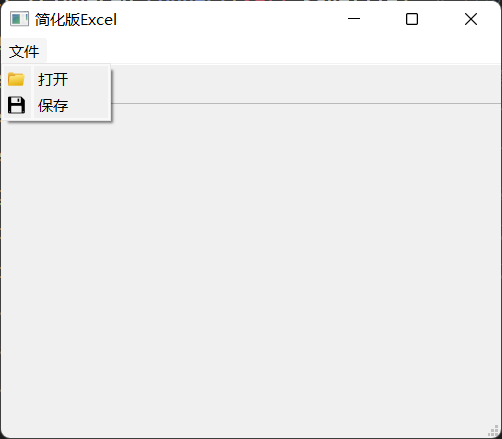
本节课程是简化版Excel的第一节,完成本节课程,能实现应用窗口初步布局,添加状态栏、工具栏、菜单栏。
收获 #
学习完本节内容,我们会添加状态栏、工具栏、菜单栏,并添加图标和动作。
1.初步布局 #
PyQt使用各种动作(QAction)来为主窗口应用程序用户提供各种功能,这些动作会有文本、图标,可以被添加到菜单和工具栏中。
在Qt中, QIcon类提供了将本地图片设置为应用窗口图标的功能。以下就是本例代码:
from PyQt5.QtWidgets import QMainWindow, QWidget, QAction, QFileDialog, QHeaderView, QApplication, QTableView, \
    QMessageBox
from PyQt5.QtGui import QStandardItemModel, QStandardItem, QIcon
from PyQt5.QtCore import Qt
import sys
import pandas as pd


class Example(QMainWindow):
    def __init__(self):
        super().__init__()
        self.initUI()

    def initUI(self):
        self.statusBar().showMessage("Ready")  # 添加状态栏并显示信息
        openAct = QAction(QIcon("D:\\Python_Tips\\Dashima\\pics\\open.png"), "打开", self)  # 添加打开动作,并设置图标
        saveAct = QAction(QIcon("D:\\Python_Tips\\Dashima\\pics\\save.png"), "保存", self)  # 添加保存动作,并设置图标
        menubar = self.menuBar()  # 添加菜单栏
        fileMenu = menubar.addMenu("文件")  # 添加文件菜单
        fileMenu.addAction(openAct)  # 将打开动作添加到文件菜单
        fileMenu.addAction(saveAct)  # 将保存动作添加到文件菜单
        self.toolbar = self.addToolBar("工具栏")   # 添加工具栏
        self.toolbar.addAction(openAct)  # 将打开动作添加到工具栏
        self.toolbar.addAction(saveAct)  # 将保存动作添加到工具栏
        self.setGeometry(300, 300, 500, 400)
        self.setWindowTitle("简化版Excel")
        self.show()


app = QApplication(sys.argv)  # 创建应用程序
ex = Example()  # 创建窗口对象
sys.exit(app.exec_())  # 设置关闭窗口后结束进程
拓展练习:尝试修改状态栏显示的信息。
小结 #
习题 #
- 习题1:尝试自定义动作的图标。


