python开发打地鼠7 #
- 添加开始界面
- 添加结束界面
完成效果 #
显示本节课完成的效果图
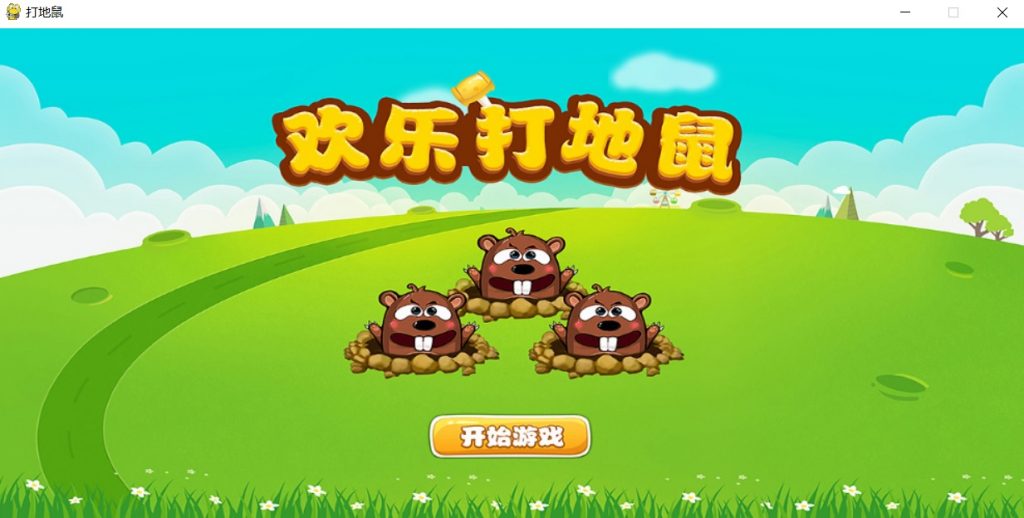

收获 #
掌握python类的使用方法,通过PyGame实践学会独立建立和更新项目,完成打地鼠游戏开发。
添加开始界面 #
本小节介绍开始界面的创建。
def startInterface(screen, begin_images):
    begin_image = begin_images[0]
    while True:
        for event in pygame.event.get():
            if event.type == pygame.QUIT:
                QuitGame()
            elif event.type == pygame.MOUSEMOTION:
                mouse_pos = pygame.mouse.get_pos()
                if mouse_pos[0] in list(range(419, 574)) and mouse_pos[1] in list(range(374, 416)):
                    begin_image = begin_images[1]
                else:
                    begin_image = begin_images[0]
            elif event.type == pygame.MOUSEBUTTONDOWN:
                mouse_pos = pygame.mouse.get_pos()
                if event.button == 1 and mouse_pos[0] in list(range(419, 574)) and mouse_pos[1] in list(range(374, 416)):
                    return True
        screen.blit(begin_image, (0, 0))
        pygame.display.update()
添加结束界面 #
本小节介绍结束界面的创建。
def endInterface(screen, end_image, again_images, score_info, font_path, font_colors, screensize):
    again_image = again_images[0]
    font = pygame.font.Font(font_path, 50)
    your_score_text = font.render('Your Score: %s' % score_info['your_score'], True, font_colors[0])
    your_score_rect = your_score_text.get_rect()
    your_score_rect.left, your_score_rect.top = (screensize[0] - your_score_rect.width) / 2, 215
    best_score_text = font.render('Best Score: %s' % score_info['best_score'], True, font_colors[1])
    best_score_rect = best_score_text.get_rect()
    best_score_rect.left, best_score_rect.top = (screensize[0] - best_score_rect.width) / 2, 275
    while True:
        for event in pygame.event.get():
            if event.type == pygame.QUIT:
                QuitGame()
            elif event.type == pygame.MOUSEMOTION:
                mouse_pos = pygame.mouse.get_pos()
                if mouse_pos[0] in list(range(419, 574)) and mouse_pos[1] in list(range(374, 416)):
                    again_image = again_images[1]
                else:
                    again_image = again_images[0]
            elif event.type == pygame.MOUSEBUTTONDOWN:
                mouse_pos = pygame.mouse.get_pos()
                if event.button == 1 and mouse_pos[0] in list(range(419, 574)) and mouse_pos[1] in list(range(374, 416)):
                    return True
        screen.blit(end_image, (0, 0))
        screen.blit(again_image, (416, 370))
        screen.blit(your_score_text, your_score_rect)
        screen.blit(best_score_text, best_score_rect)
        pygame.display.update()
小结 #
本节介绍了开始界面和结束界面的创建方法


