主要内容 #
- PyCharm简介
- PyCharm下载
- PyCharm安装
- PyCharm使用
1. PyCharm简介 #
PyCharm 是由 JetBrains 打造的一款 Python IDE(IDE全称:Integrated Development Environment), 支持 macOS、 Windows、 Linux 系统。 PyCharm 具有的功能 : 调试、Project管理、代码跳转、智能提示、语法高亮、自动完成、单元测试、版本控制等等2. PyCharm下载 #
以下为PyCharm的下载地址: https://www.jetbrains.com/pycharm/download/ Professional是专业版,需要收费,具有完整的功能。 Community是社区版,免费,简约版。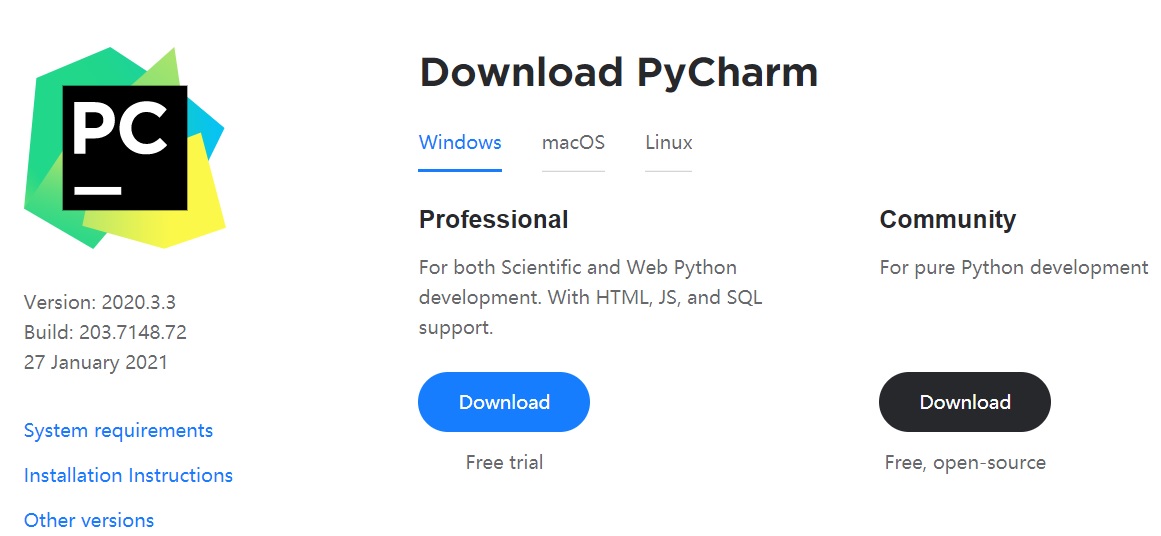 此教程下载的是社区版,即Community版本
下载后的软件如下:
此教程下载的是社区版,即Community版本
下载后的软件如下:
3. PyCharm安装 #
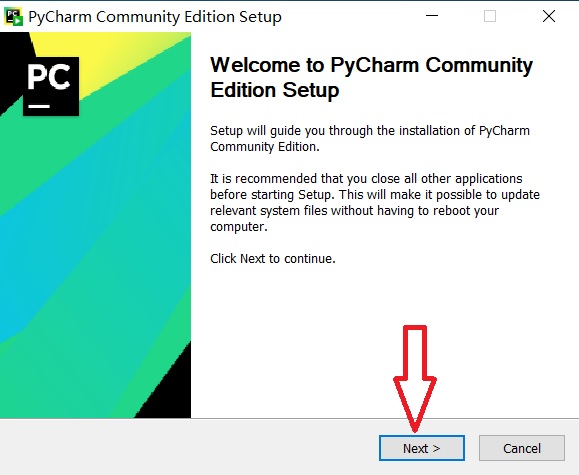
- 双击下载好的PyCharm软件,出现如下界面:点击Next
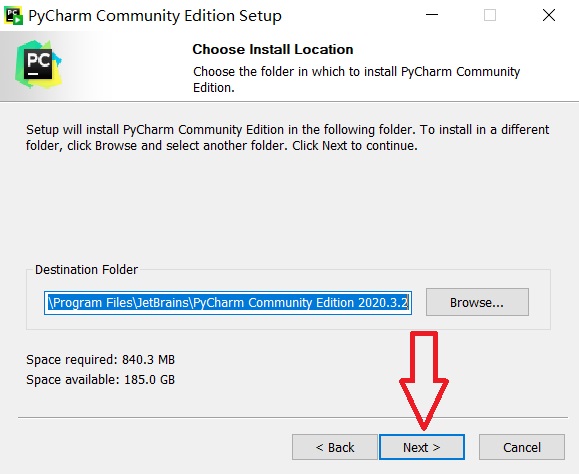
- 安装在默认的路径即可,也可以点击“Browse”按键自己选择安装路径。 如下图所示,点击Next
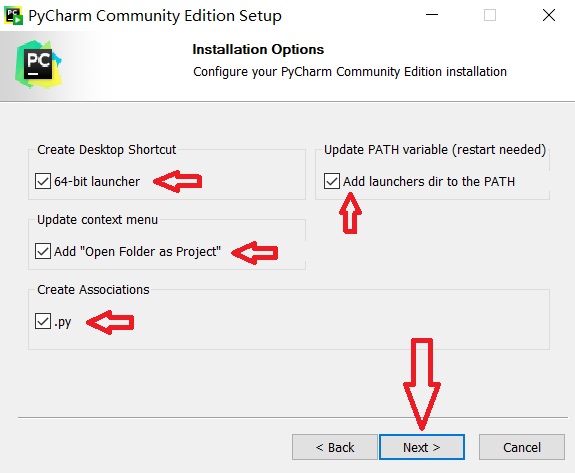
- 把所有选项都勾选,然后点击Next,如下图所示:
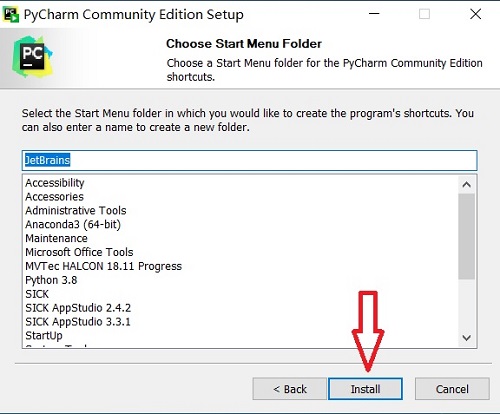
- 点击Install,如下图所示:软件即可安装
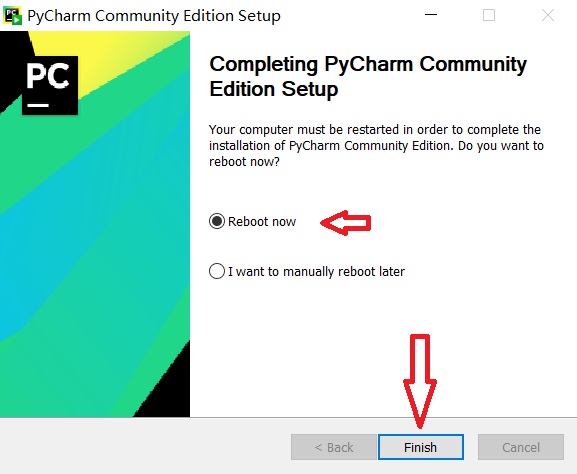
- 安装结束后,软件要求重启电脑,选择Reboot now,然后点击Finish,如下图所示:
- 电脑重启后,安装就完成了。
4. PyCharm使用 #
- 双击软件图标,打开PyCharm。
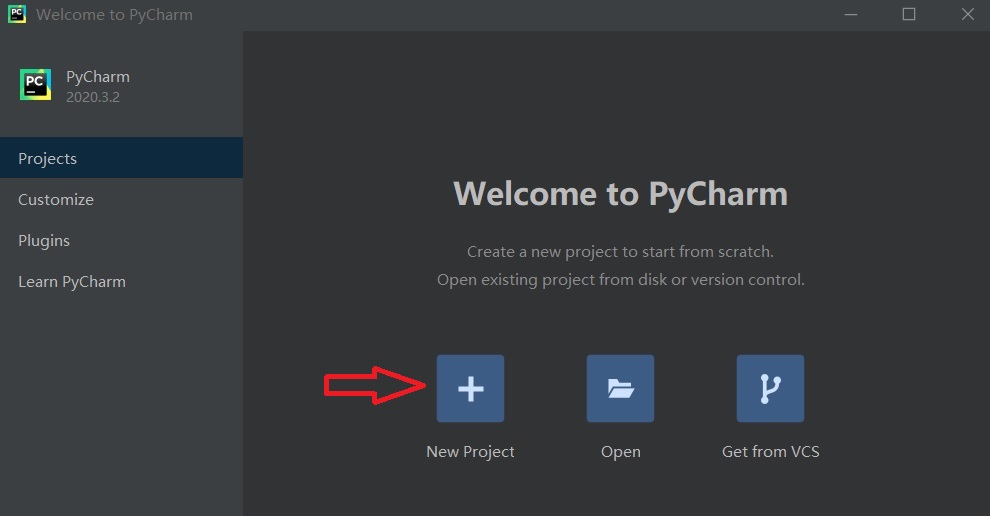 后面如果需要新建新的工程,可以点击软件界面左上角的”File”菜单,选择”New Project”,出现新建工程配置界面。
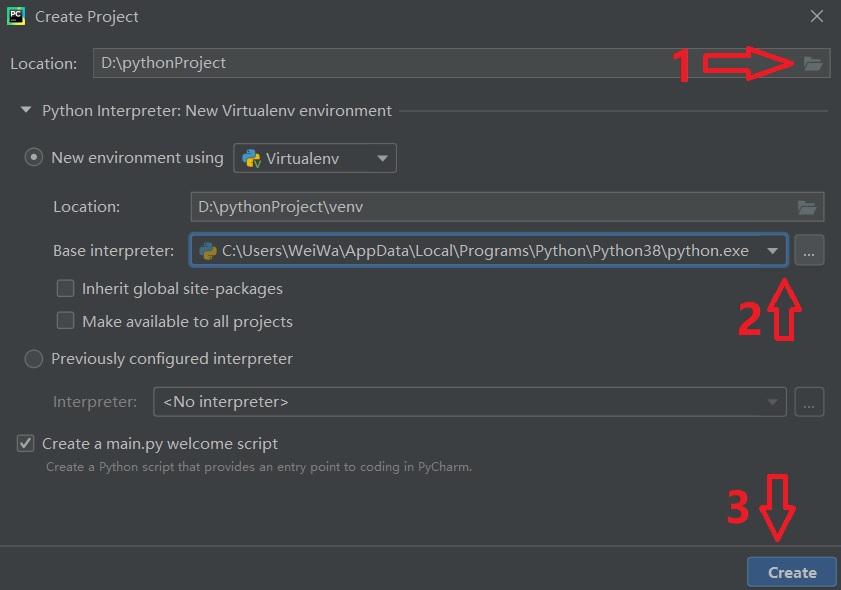
在新建工程配置界面中,按以下顺序创建一个工程:
1) 选择合适的路径存放工程
2) 如果已经安装了python,这里会自动检测到python的可执行文件路径。也可以点击右边的”…”按键,手动定位到python的执行文件路径。
3) 点击”Create”按键,此时PyCharm会配置环境,需要稍等一会。配置结束后,新的工程构建成功。
后面如果需要新建新的工程,可以点击软件界面左上角的”File”菜单,选择”New Project”,出现新建工程配置界面。
在新建工程配置界面中,按以下顺序创建一个工程:
1) 选择合适的路径存放工程
2) 如果已经安装了python,这里会自动检测到python的可执行文件路径。也可以点击右边的”…”按键,手动定位到python的执行文件路径。
3) 点击”Create”按键,此时PyCharm会配置环境,需要稍等一会。配置结束后,新的工程构建成功。
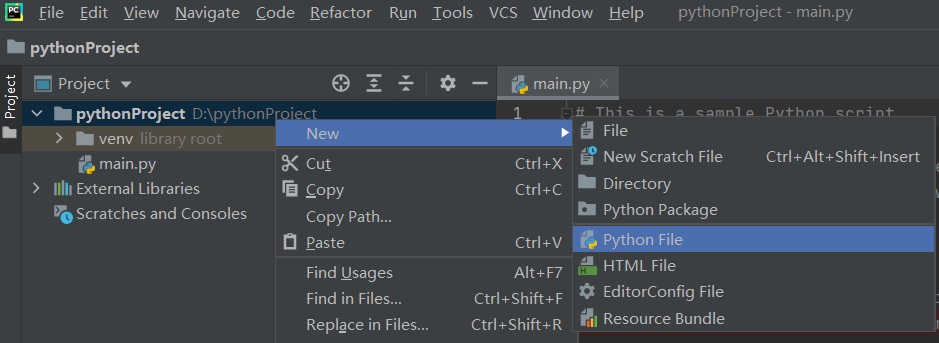
- 右键单击工程名,依次选择”New”->”Python File”,如下所示:
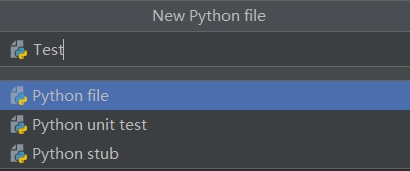
- 在弹出的窗口中输入需要新建的python文件的名字(此示例命名为Test),如下所示:输完后按回车键,则新建了一个python文件
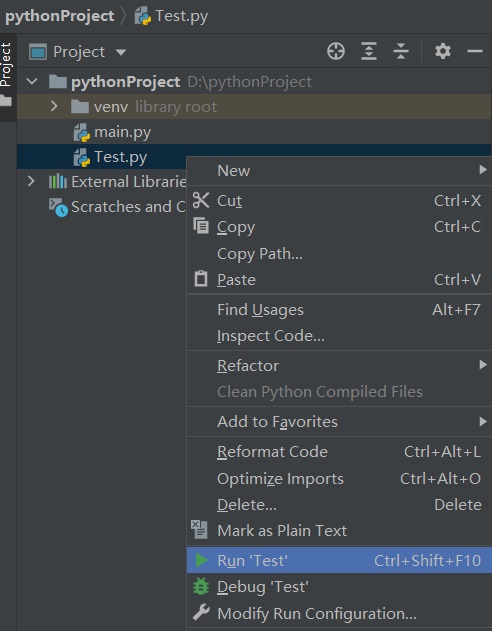
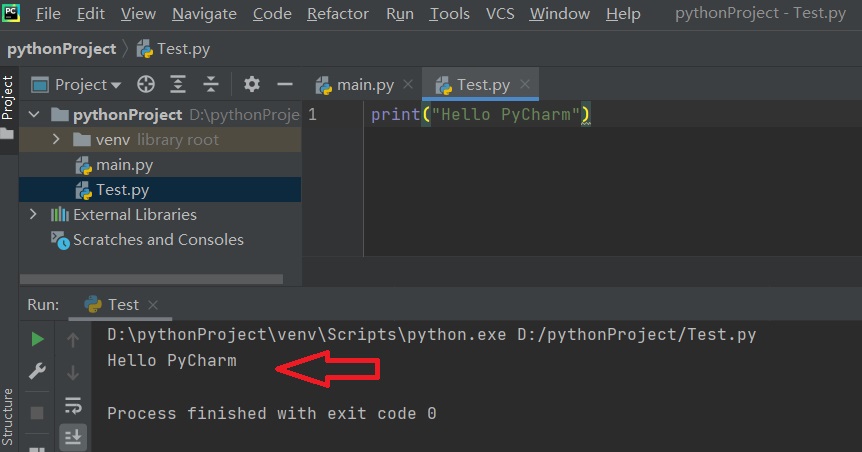
- 接下来可以在该python文件中写python程序了,此示例输出”Hello PyCharm”。 程序写好之后,右键单击该python文件,选择”Run “…””(此示例为Run Test),即可运行Python程序:
- 运行结果如下:
5. 小结 #
- PyCharm 是一款 Python IDE。
- 下载PyCharm
- 安装PyCharm
- 使用PyCharm构建新的工程及Python文件,并运行python程序
OJ训练题 #
1、【例3.2】 打印长方形 – ★
2、练3.1 唐诗春晓 – ★
3、练3.2 雪花 – ★
4、练3.3 01子串 – ★
5、练4.4 牛吃牧草 – ★


