目录
Button 控件用于创建按钮,按钮内可以显示文字或图片。
1、Button 控件的方法 #
(1)flash() #
将前景与背景颜色互换,以产生闪烁的效果。
(2)invoke() #
执行 command 属性所定义的函数。
2、Button widget的属性 #
(1)activebackground #
按钮在作用时的背景颜色。
(2)activeforeground #
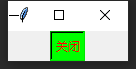
按钮在作用时的前景颜色。例如:
from tkinter import *

win = Tk()
Button(win, activeforeground="#ff0000", activebackground="#00ff00", text="关闭", command=win.quit).pack()
win.mainloop()
结果如图所示:
(3)bitmap #
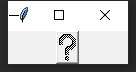
显示在按钮上的位图,此属性只有在忽略 image 属性时才有用。此属性一般可设置为 gray12、gray25、gray50、gray75、hourglass、error、questhead、info、warning 或 question。也可以直接使用 XBM(X Bitmap) 文件,在 XBM 文件名称前添加一个 @ 符号,如 bitmap=@hello.xbm。例如:
from tkinter import *

win = Tk()
Button(win, bitmap="question", command=win.quit).pack()
win.mainloop()
结果如图所示:
(4)default #
若设置此属性,则该按钮为默认按钮。
(5)disabledforeground #
按钮在无作用时的前景颜色。
(6)image #
显示在按钮上的图片,此属性的顺序在 text 与 bitmap 属性之前。
(7)state #
定义按钮的状态,可以是 NORMAL、ACTIVE 或 DISABLED。
(8)takefocus #
定义用户是否可以使用Tab键,以改变按钮的焦点。
(9)text #
显示在按钮上的文字。如果定义了bitmap 或 image 属性,text 属性就不会被使用。
(10)underline #
一个整数偏移值,表示按钮上的文字哪一个字符要加下画线。第一个字符的偏移值是 0。wraplength
(11)wraplength #
一个以屏幕单位(screen unit)为单位的距离值,用来决定按钮上的文字在哪里需要换成多行。默认值是不换行。
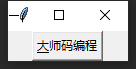
下面的示例是在按钮的第一个文字上添加下画线。
from tkinter import *

win = Tk()
Button(win, text="大师码编程", underline=0, command=win.quit).pack()
win.mainloop()
结果如图所示: