主要内容 #
学会在Windows操作环境下安装Python
用Python运行第一个程序:输出 Hello World!
1、下载Python安装包 #
官网下载地址: https://www.python.org/downloads/windows/
注:win7或win8系统均有32位和64位,查看方法:win7系统如何查看位数,win8系统如何查看位数。
如果是64位系统,则下载带有x86-64的executable文件,比如:Windows x86-64 executable installer
如果是32位系统,则下载带有x85 的executable文件,比如:Windows x86 executable installer
建议都用64位系统,因为是当前主流,所以下载以下带有x86-64的executable文件
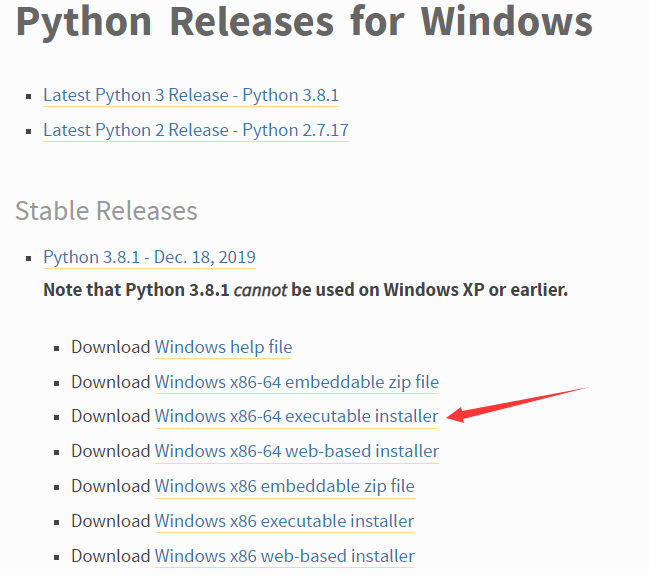
下载后的文件如下所示:

2. Python安装 #
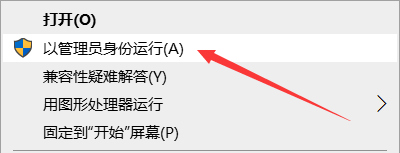
右键点击此文件 -》以管理员身份运行,如下图所示:
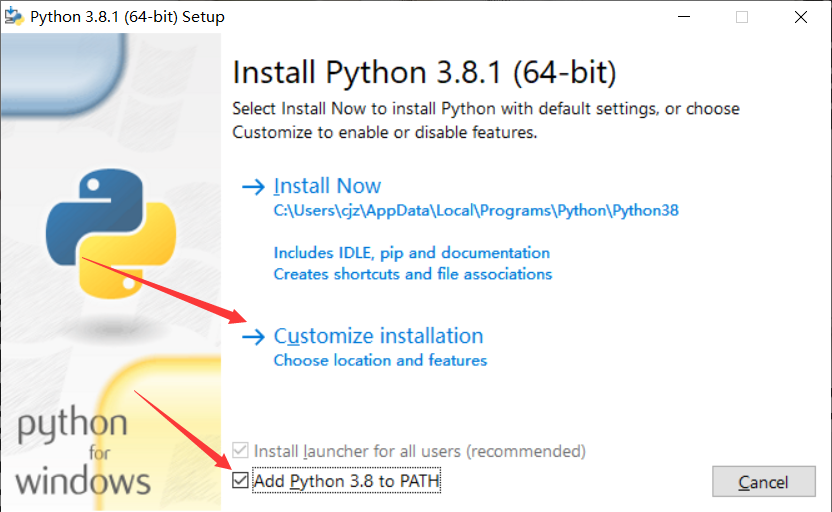
进入安装界面1,如下图所示,勾选“Add Python 3.8 to PATH”,然后点击“Customize installation”。
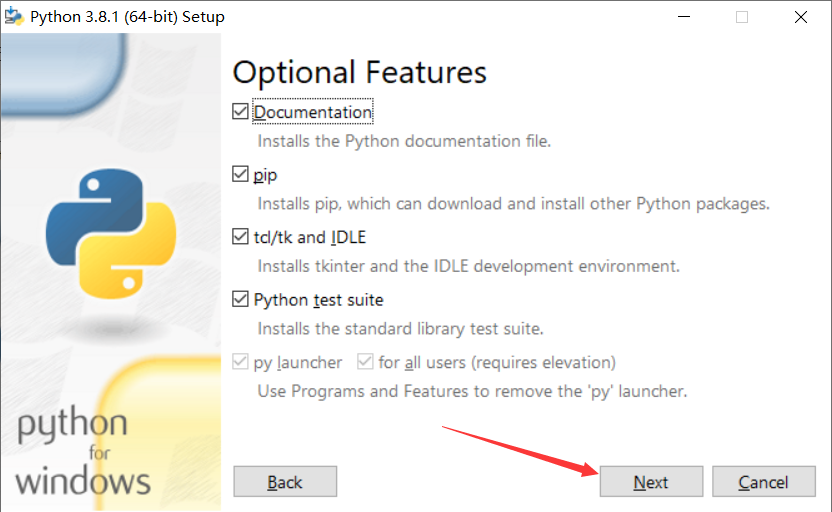
进入安装界面2,如下图所示,直接点击“Next”按钮。
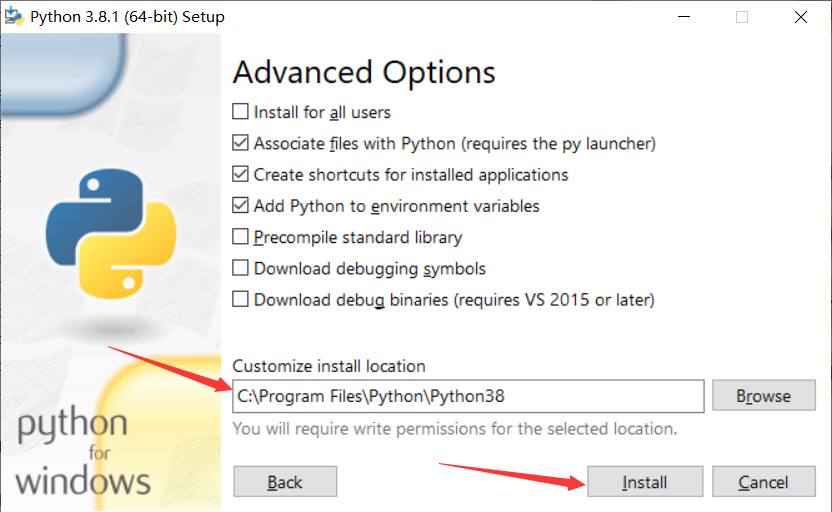
进入安装界面3,如下图所示,将安装路径修改为:“C:\Program Files\Python\Python38”,然后点击“Install”按钮。
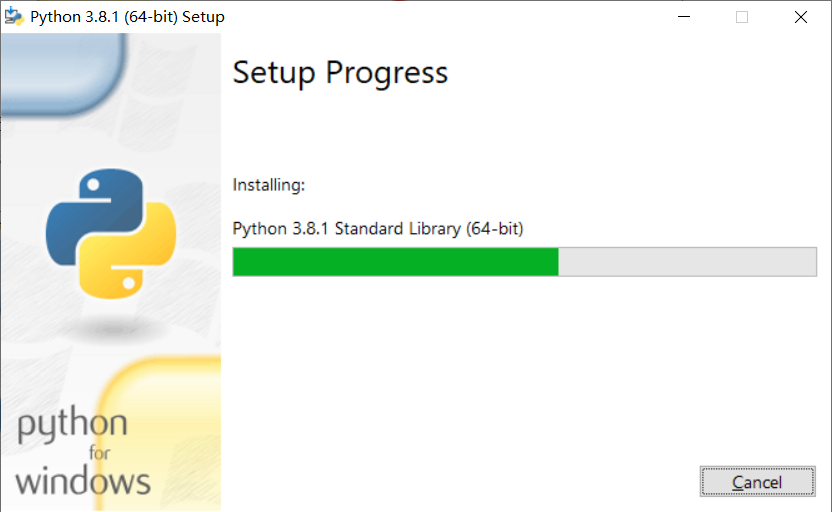
进入安装界面4,安装中,请等待:
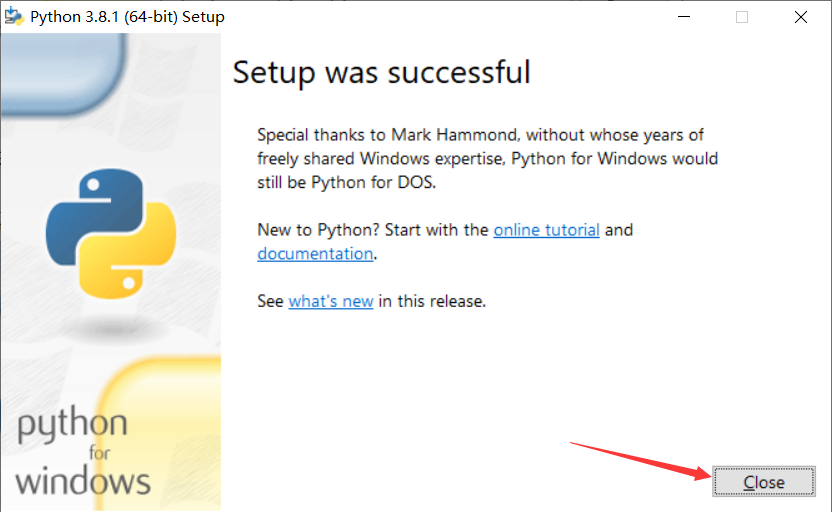
进入安装界面5,完成安装,如下图所示,点击“Close”按钮,结束安装。
3. Windows系统命令行 #
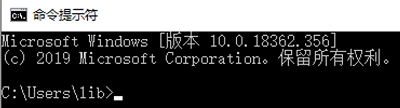
点击屏幕左下角的“开始”图标,输入指令 cmd
选择“命令提示符”选项,即可打开系统命令行,如下图所示:
在系统命令行中输入指令 py 或 python,可进入python的交互式编程环境,
此环境我们也称之为python shell。
如下图所示,python shell会显示当前python的版本(示例中的版本为3.7.3)

4. Hello World #
在python shell中输入以下指令,输入完后按回车键,则可以看到屏幕输出Hello World字符
print("Hello World")
5. 小结 #
习题 #
- 安装好python软件,在python shell 中输出”Hello World”
- 在python shell 中输出自己的名字,性别,以及年龄


