1.学习目标与任务 #
1.1 学习目标 #
(1)掌握物体抛物线动画的制作
(2)熟练利用图章工具制作轨迹
(3)变量的灵活运用
1.2 课堂任务 #
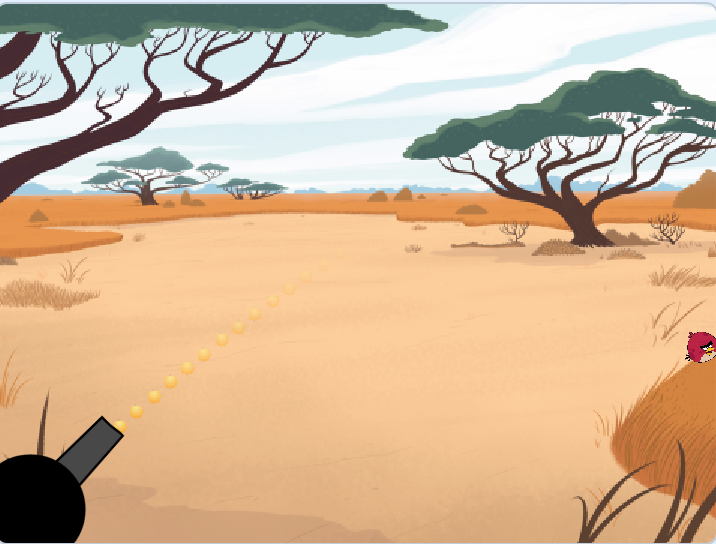
愤怒的小鸟是一款经典的游戏,集益智性和趣味性于一体。接下来的3次课,让我们用Scratch还原下这个经典的游戏吧!
2.3 作品分析 #
(1)小鸟的运动方向是通过什么来控制的?
a、小鸟的运动方向由右小角的大炮方向控制
b、可以通过键盘左右键,调整大炮的方向

(2)小鸟是飞出去的路径是由什么确定的?
a、飞出去的方向
b、飞出去的速度
c、小鸟下落的速度
(3)小鸟飞出去的预判路径是如何生成的?
a、是通过图章工具描绘形成的
b、小球沿着小鸟飞出去的路径描绘,每经过一个点,盖一下图章
c、描绘过程中造型逐渐透明
2.编程思路与步骤 #
2.1 编程思路 #
(1)导入背景、大炮、小鸟等素材,完成初始化
(2)建立变量“发射速度”,并能够通过上下键控制发射速度的大小
(3)为大炮设置动作,通过左右键控制大炮旋转方向
(4)为小鸟飞行设置动作,当按下空格键的时候小鸟发射出去
3.2 编程步骤 #
(1)导入背景、大炮、小鸟等素材,完成初始化



(2)建立变量“发射速度”,并控制其大小在5-20之间变化
设置变量“发射速度”
当按下键盘向下键的时候,如果发射速度大于6的话,那么就让发射速度减1(为什么这里是6而不是5)
当按下键盘向上键的时候,如果发射速度小于19的话,那么就让发射速度加1(为什么这里是19而不是20)
(3)为大炮设置动作
a、当按下左键的时候大炮向左转1°
b、当按下右键的时候大炮向右转1°
c、想下:如何设置大炮方向,使其只能在特定角度内旋转?
(4)为小鸟飞行设置动作
a、当按下空格的时候小鸟准备发射出去
b、小鸟移动到大炮位置
c、方向朝向大炮方向
d、重复执行直到碰到舞台边缘
移动“发射速度”步
将Y坐标增加“下落速度”步
将“下落速度”,增加“-0.2”(受重力的作用,向下的速度越来越快)

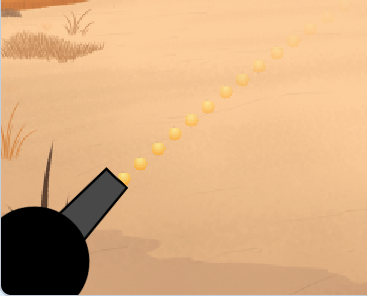
(5)设置小鸟飞行轨迹线
a、当发射速度、大炮方向调整的时候,广播消息“发射轨迹调整
b、当接收到“发射轨迹调整的时候”
c、将小球移动到大炮位置
d、将方向设置为大炮方向
e、将下落速度设置为0
f、重复执行20次
图章、将虚像设置增加5(100/20=5)、移动发射速度步、将y坐标增加下落速度、将下落速度增加-0.2
4.问答和课后练习 #
4.1 发射速度、大炮方向、重力加速度是分别如何影响小鸟飞行轨迹的?
4.2 课后习题
设置大炮旋转方向区间,只能在20°-70°之间旋转。


