103 圆形的画法
编程思路与步骤沿分支从左向右读,再按编号完成
本课作品圆形的画法
1. 作品目标
4.1 小明问小鹏,如何设置变量显示为滑杆?
2. 核心要点
1 画正多边形、2 变量的使用
3. 制作步骤按顺序完成
- 01
读懂“圆形的画法”的任务,明确要看到的运行效果
- 02
梳理本课要点:1 画正多边形、2 变量的使用
- 03
从事件起点出发,按角色职责连接核心积木
- 04
运行作品,逐项定位问题并完成一次创意改造
4. 运行检查
点绿旗完整运行,逐个角色检查事件、顺序和结果,再完成一次创意改造。
1.课程回顾
1.1 画正多边形
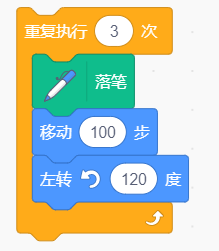
画笔模块中有擦除、图章、落笔、抬笔,颜色、笔画粗细等积木指令,都是”可输入、可输出“型指令,
以下脚本可以画出三角形,改变选择度数与循环次数,可以画出不同的正多边形。
1.2 变量的使用
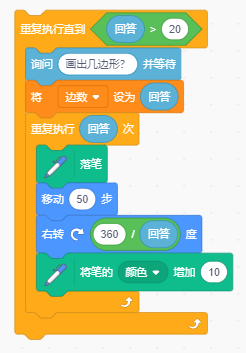
我们可以创建变量,来控制多边形自动进行绘制。
在询问回答机制中,我们可以将边数设为回答,只要输入准确数字,程序就自动绘制。
2.学习目标与任务
2.1 课堂任务
小明和小鹏在用Scratch画画。
小明:小鹏,我再考考你吧。
小鹏:好啊,能难得住我麽?
小明:你既然会画多边形,那么你会画出圆形么?
小鹏:那还不是很easy?
小明:哎呦,那就抓紧画一个吧。
小鹏:不难不难……瞧好了!
同学们,小鹏觉得画圆形很easy,你觉得呢?
2.2 学习目标
我们上节课已经熟悉了多边形的规律、了解了多边形的基本性质。
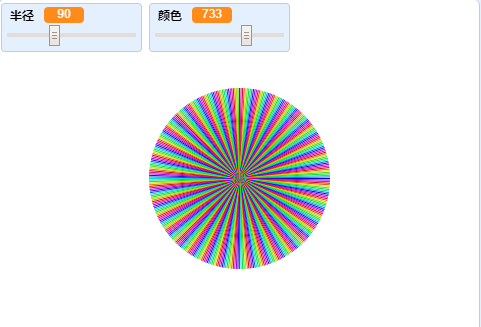
这节课我们画出一个填充了彩色的⚪。
3.编程思路与步骤
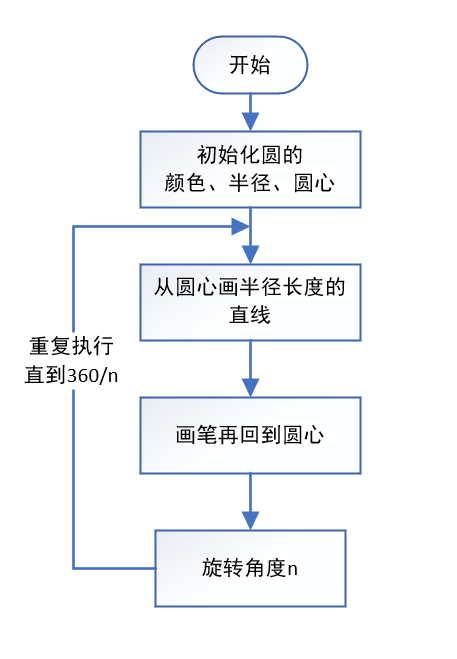
3.1 编程思路
3.2 编程步骤
(1)创建变量--半径、颜色、旋转角度n、方向i;
(2)初始化圆的半径(20-100)、颜色、擦除画笔、圆心(0,0)、角度n=1、方向i=0等;
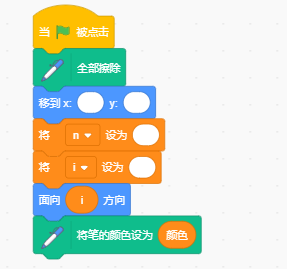
(3)落笔、移动半径步、抬笔、回到(0,0)、旋转(n°)、面向i方向、将i增加n;
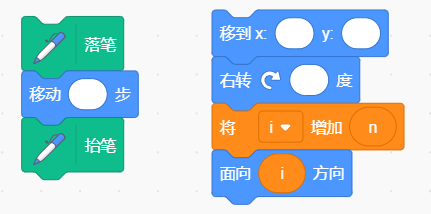
(4)重复执行直到“360/n”,即旋转一圈,每次旋转n°,一圈要旋转360/n次。
4.问答与练习
4.1 小明问小鹏,如何设置变量显示为滑杆?

4.2 如何给滑杆变量设置阈值范围?
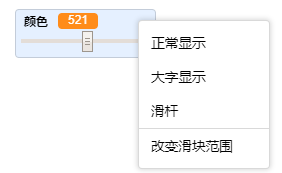
4.2 课后练习
如何画出一个空心圆呢?不需要在中间填充颜色。