43 画平行线
编程思路与步骤沿分支从左向右读,再按编号完成
本课作品画平行线
1. 作品目标
(1)如何让马良的笔只能在黑板的范围内画?
2. 核心要点
程序编写、1 作品演示、4 画平行线的步骤
3. 制作步骤按顺序完成
- 01
读懂“画平行线”的任务,明确要看到的运行效果
- 02
梳理本课要点:程序编写、1 作品演示、4 画平行线的步骤
- 03
从事件起点出发,按角色职责连接核心积木
- 04
运行作品,逐项定位问题并完成一次创意改造
4. 运行检查
点绿旗完整运行,逐个角色检查事件、顺序和结果,再完成一次创意改造。
1.1 课程回顾
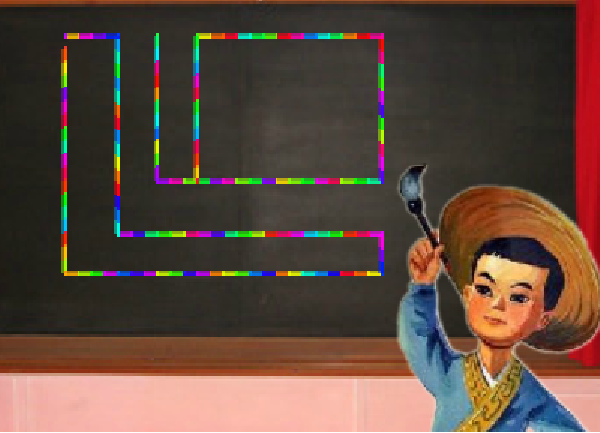
(1)如何让马良的笔只能在黑板的范围内画?
是不是只要判断画笔的坐标边界就可以了呢?
当X坐标大于或小于某个值,就抬笔;当Y坐标大于或小于某个值,同样抬笔。
(2)如何通过调整画笔颜色,使画笔画出彩虹色?
只要在画笔程序后面添加颜色特效就可以了呢!
同学们都做对了么?
1.2 课堂练习
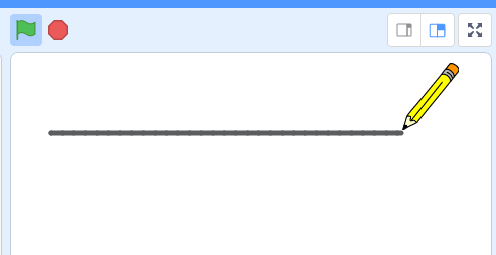
•用画笔,在舞台上画出一条粗细为5的黑色直线 ;
•要让画笔的笔尖去画画,注意调整画笔的中心点;
•每次运行程序后,舞台上是清空的状态;
•点击角色画笔,开始画画。
程序编写
初始化画笔的位置、大小、擦除画笔;
点击角色,设置画笔的粗细、颜色;
移动并落笔。
2.1 作品演示
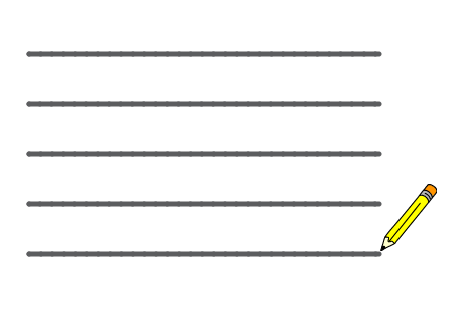
我们已经能够画出一条直线了,是否可以尝试画出多条平行线呢?
•同学们仔细观察动画,然后讲一讲你在动画中发现了什么?
2.2 作品分析
•动画中背景和角色是什么?
•画笔在舞台中怎么移动?
•什么时候开始落笔?
•怎么保证每条线的长度一样?
2.4 画平行线的步骤
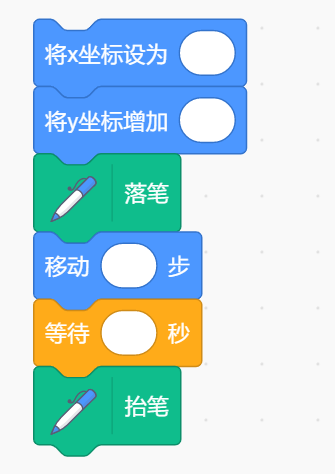
(1)初始化-颜色、粗细、擦除、位置;
(2)点击画笔,擦除、抬笔。
将X坐标设为初始值,将Y坐标减少,落笔、移动、抬笔;
这里要注意一下,因为只要点击角色,Y坐标就向下移动,可能会出现下图的拐角。
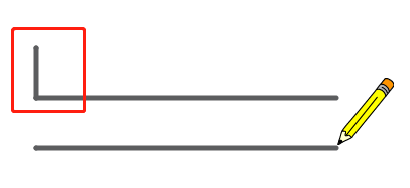
怎么解决呢?我们只需要在点击角色后面,添加一个擦除就可以了。