102 自制积木(画多边形)
编程思路与步骤沿分支从左向右读,再按编号完成
本课作品自制积木(画多边形)
1. 作品目标
围绕“自制积木(画多边形)”,先拆清角色、事件和运行目标,再决定积木脚本的先后顺序。
2. 核心要点
1 画正多边形、2 变量 区间
3. 制作步骤按顺序完成
- 01
读懂“自制积木(画多边形)”的任务,明确要看到的运行效果
- 02
梳理本课要点:1 画正多边形、2 变量 区间
- 03
从事件起点出发,按角色职责连接核心积木
- 04
运行作品,逐项定位问题并完成一次创意改造
4. 运行检查
点绿旗完整运行,逐个角色检查事件、顺序和结果,再完成一次创意改造。
1.课程回顾
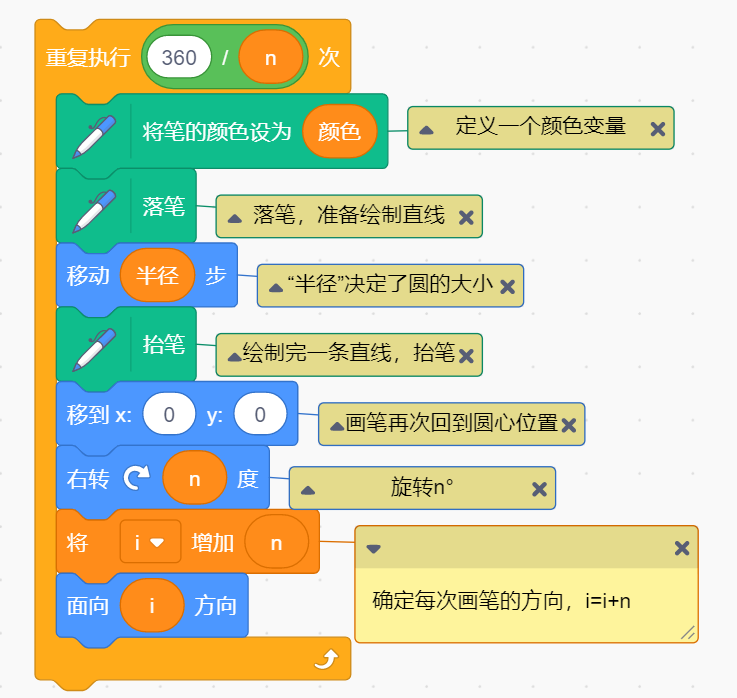
1.1 画正多边形
通过设置半径、旋转角度等变量,来绘制一个实心圆。
能够理解各个变量设置的意义,以及具体的使用方式。
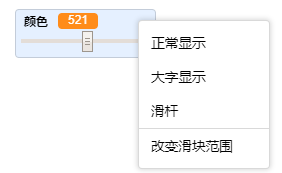
1.2 变量区间
我们可以改变变量在舞台区的显示方式,修改变量的阈值范围。

2.学习目标与任务
2.1 课堂任务
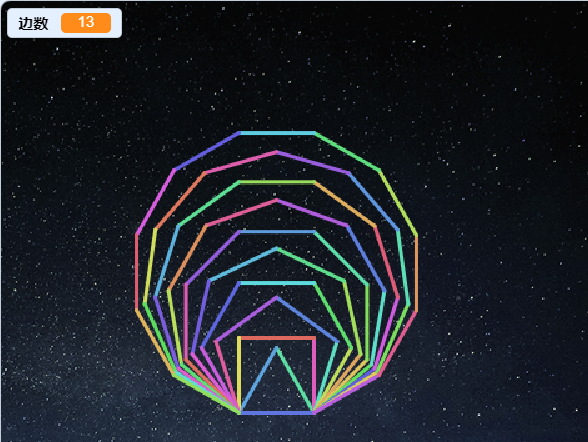
我们观察一下下面的作品,是由多个正多边形共用一条边绘制而成的。
最小的多边形为正三角形,最外的多边形为正13边形。
我们今天来学习一个新的积木块,完成下面这个作品。
2.2 学习目标
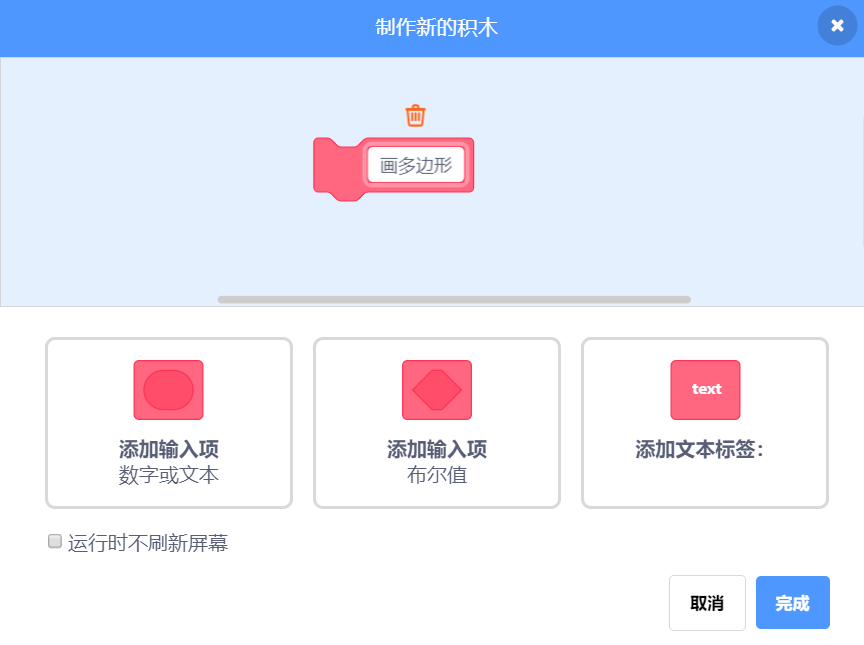
Scratch在已有的模块中,当我们想要调用某一个脚本时,经常会因为积木较多而显得代码冗长。
我们可以自制积木指令,在具体的程序中调用该积木就可以了。
3.编程思路与步骤
3.1 编程思路
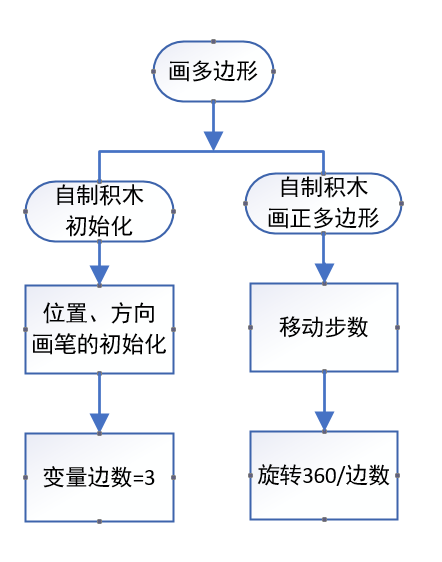
3.2 编程步骤
(1)自制积木”初始化“、”画多边形“;
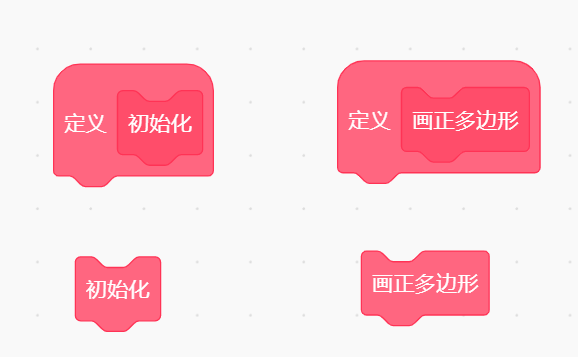
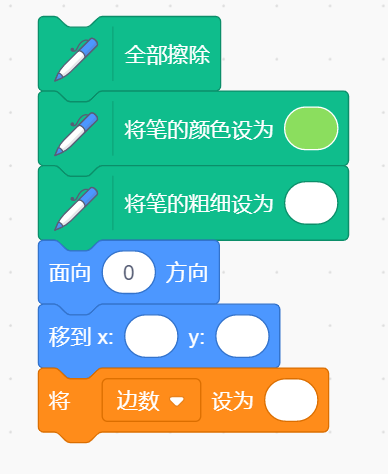
(2)初始化画笔颜色、粗细、全部擦除、方向、位置、边数变量值。它们应该放在哪个事件下呢?
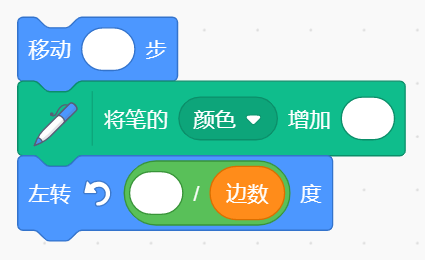
(3)定义画多边形。大家思考一下,需要旋转多少角度呢?还需要其他积木么?
(4)运行程序。将自定义积木初始化、画多边形放在当绿旗被点击下面,试试看能不能完成作品?
4.问答与练习
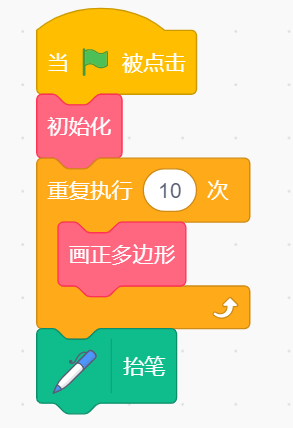
4.1 下面是小明写好的画正多边形的脚本,运行程序后只能画出三角形,他检查了自定义积木都是正确的,
那么问题出在哪里呢?大家帮他解决一下吧!
4.2 课后练习
可不可以自定义画出一个圆形呢?赶快试试吧。